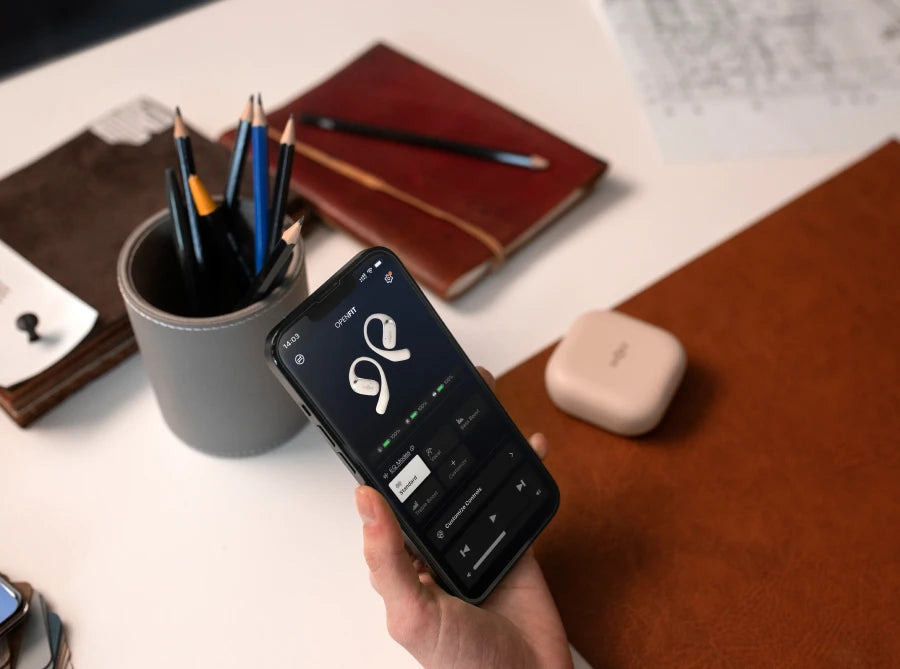
With the launch of Shokz first true wireless earbuds, OpenFit, the Shokz App has been upgraded to a brand new version. Currently, the Shokz App supports both OpenFit and OpenRun Pro, while the updated features only apply to OpenFit*.
With the Shokz App, you can not only easily control and personalize your earbuds and get the latest firmware update but also take your listening experience to the next level! In this blog, let’s find out what general and specific functions you can enjoy on the Shokz App while using OpenFit.
*If you have downloaded the Shokz App for OpenRun Pro before, please update the Shokz App version in your app store.
Mise à jour du firmware
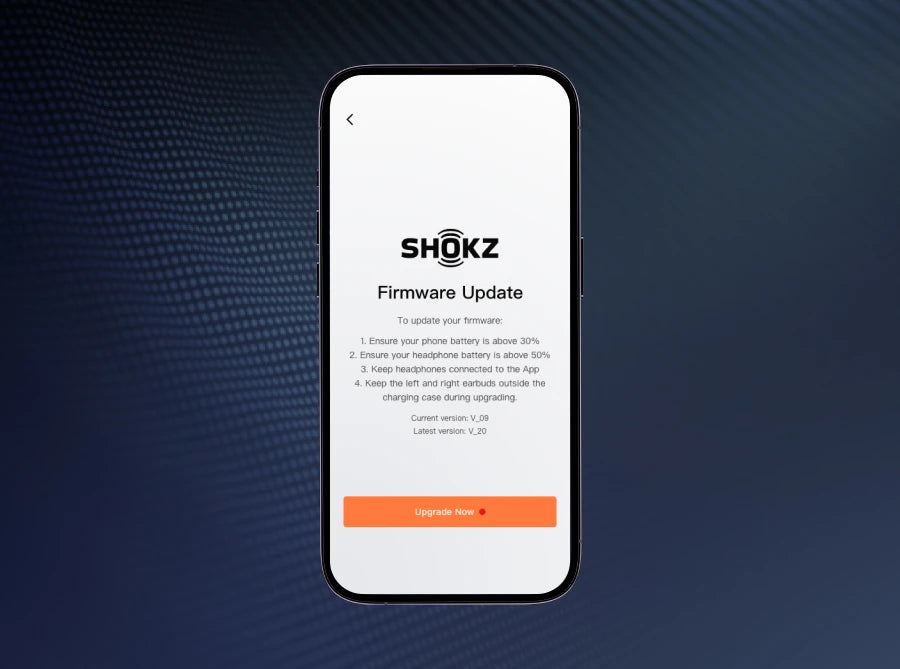
Avec l’application Shokz, vous pouvez être le premier à vérifier la dernière version du firmware de l’OpenFit et à effectuer une mise à niveau pour profiter des nouvelles fonctionnalités proposées par Shokz.
Step 1
Lancez l’application. À l’ouverture, vous devriez voir une fenêtre contextuelle indiquant [Nouveau firmware détecté].
Step 2
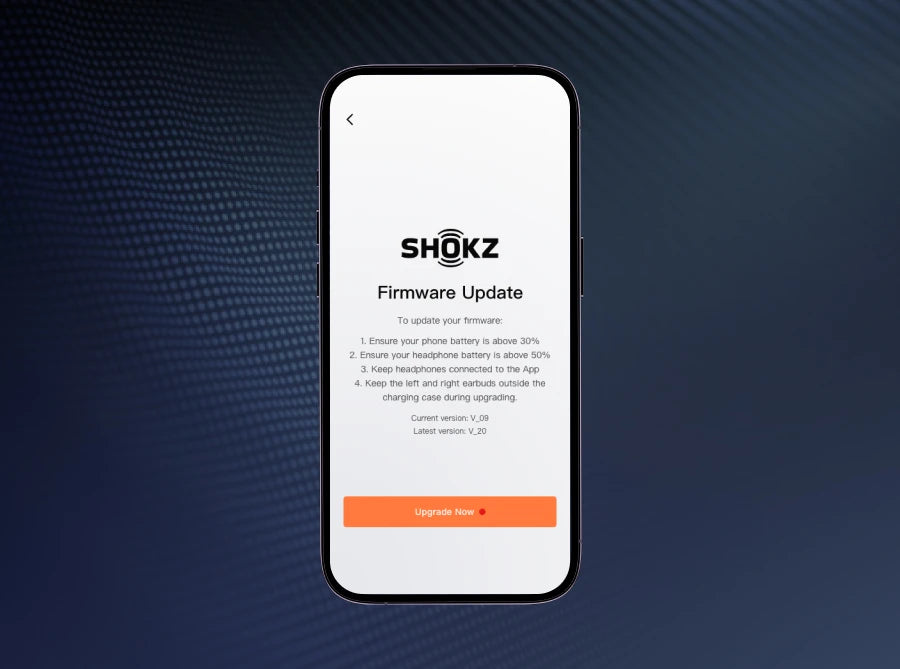
Cliquez sur [Mise à jour]. Vous serez redirigé vers la page de mise à jour du firmware. Maintenant, cliquez sur [Mettre à jour maintenant]. Un rappel d’interface apparaîtra pour vous indiquer de vous assurer que les écouteurs gauche et droit restent à l’extérieur du boîtier de charge pendant le processus de mise à niveau. Cliquez sur [OK] pour continuer
Step 3
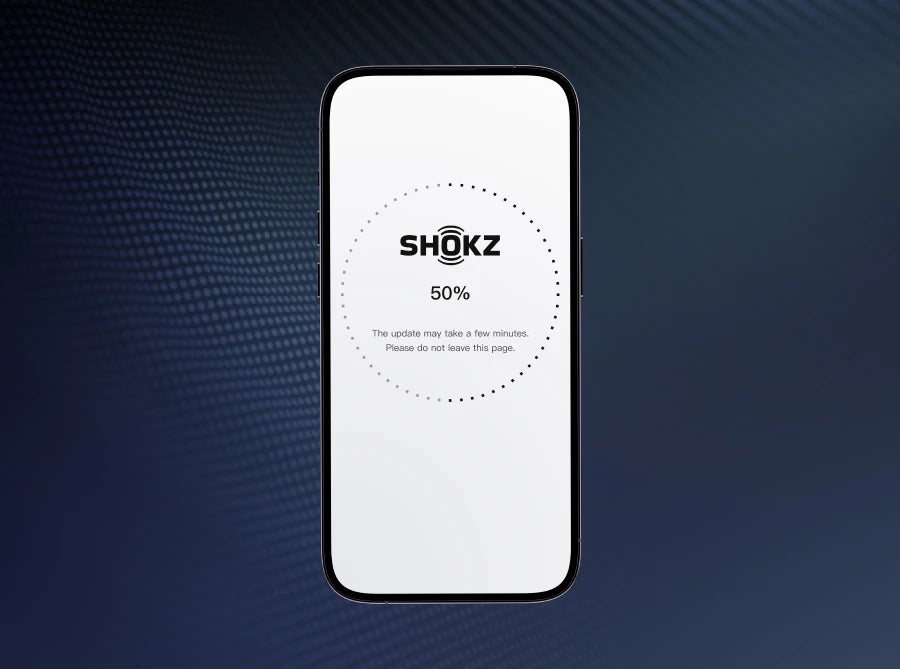
Veuillez rester sur la page de mise à niveau pendant que la mise à jour est en cours. Une fois que la progression atteint 100%, vous verrez [Les écouteurs redémarrent]. Une fois la mise à jour terminée, l’interface affichera [Firmware mis à jour]. Pour terminer, cliquez sur [Terminé].
Si, pour une raison quelconque, la mise à jour échoue, reconnectez simplement l’application et essayez à nouveau la mise à jour.
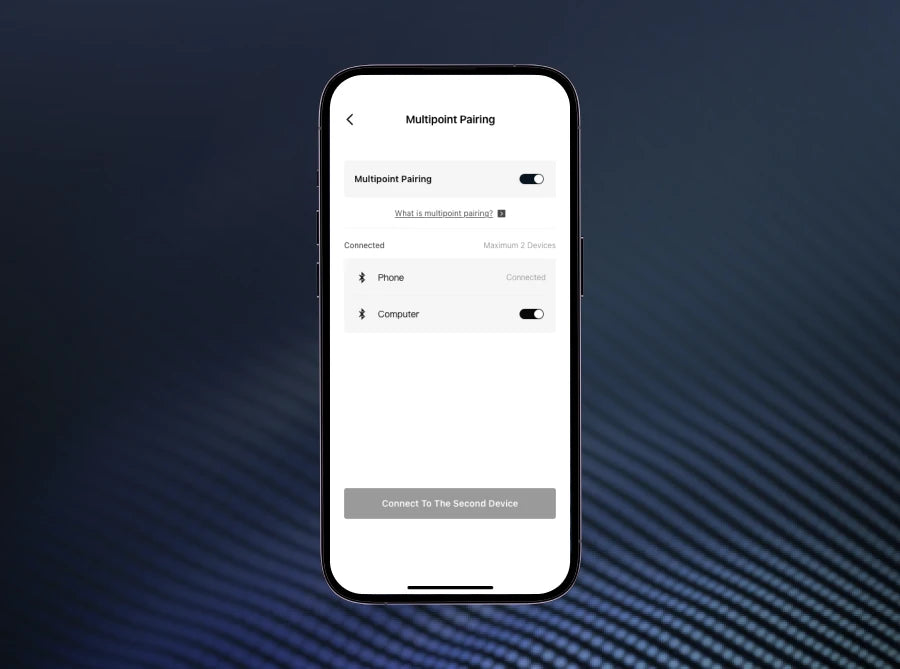
Appairage multipoint
Nous sommes ravis d’annoncer une toute nouvelle fonctionnalité pour nos utilisateurs d’écouteurs : l’Appairage multipoint. Cette fonctionnalité vous permet de connecter facilement vos écouteurs à deux appareils en même temps, améliorant ainsi votre expérience utilisateur. (Avant de pouvoir commencer à utiliser cette fonctionnalité, une mise à jour du firmware est requise.).
Step 1
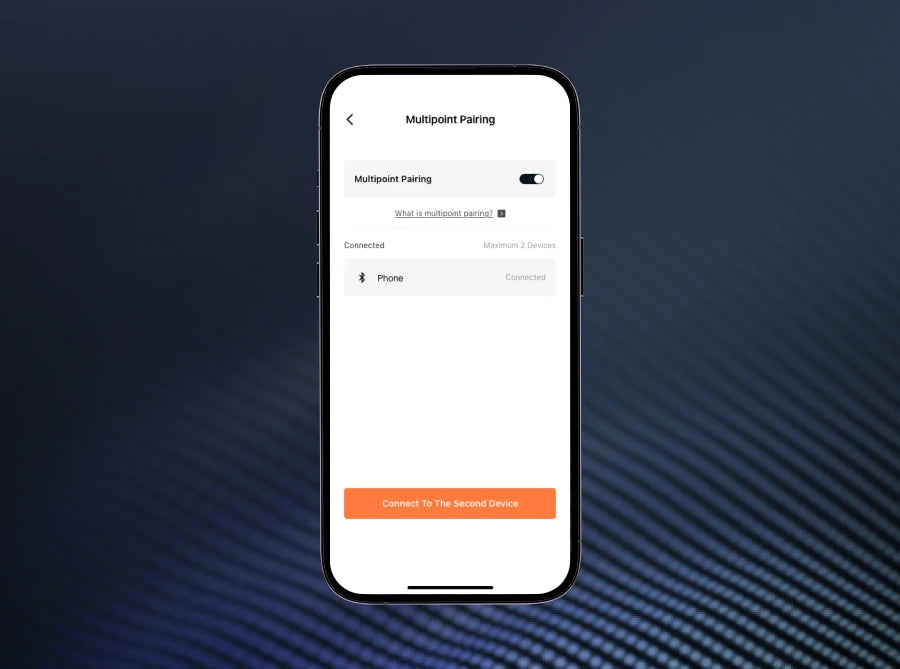
Sur la page principale de l’application, cliquez sur [Appairage multipoint] situé en bas. Cette action vous conduira à la page suivante.
Step 2
Une fenêtre contextuelle apparaîtra. Cliquez sur [Oui] pour activer la fonctionnalité d’Appairage multipoint.
Step 3
Une fois que vous verrez [Les écouteurs redémarrent], cliquez sur le bouton [Appairage multipoint], puis sélectionnez [Se connecter au deuxième appareil] en bas.
Step 4
Si vous souhaitez connecter deux appareils, tels que des téléphones portables, vous pouvez initier la connexion via l’application. Sélectionnez simplement [Se connecter au deuxième appareil], entrez à nouveau en mode d’appairage et suivez les instructions à l’écran pour finaliser la connexion avec le deuxième appareil.
Step 5
Félicitations ! Vos écouteurs sont maintenant appairés avec deux appareils. Vous pouvez gérer et basculer entre les connexions Bluetooth de ces appareils directement via l’application.
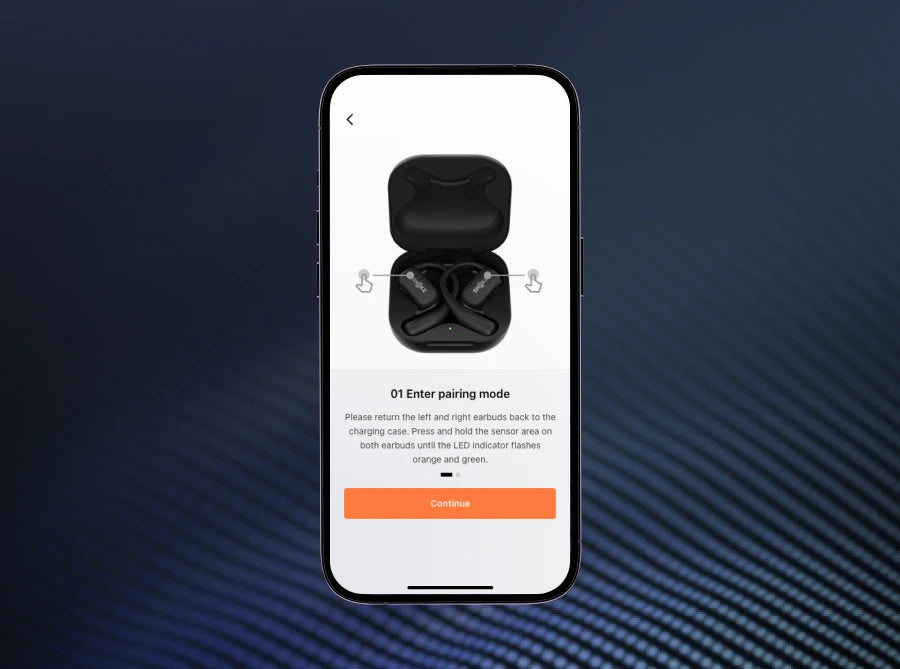
Comment connecter l’App Shokz avec l’OpenFit ?
Les étapes conviennent pour la connexion initiale et après la réinitialisation.
1. Placez les deux écouteurs dans le boîtier de charge.
2. Appuyez et maintenez la zone tactile des écouteurs avec deux doigts simultanément jusqu’à ce que les voyants clignotent en orange et vert, indiquant que les écouteurs sont en mode appariement.
3. Ouvrez les paramètres Bluetooth de votre téléphone et sélectionnez “OpenFit by Shokz” pour le jumeler.
4. Ouvrez l’App Shokz et suivez les étapes à l’écran.
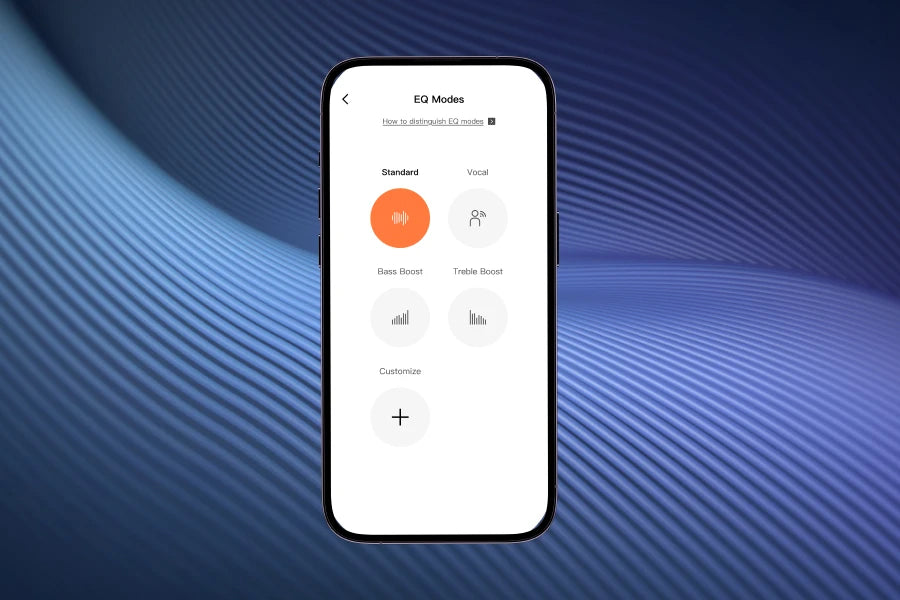
Personnalisez les modes EQ
L’App Shokz supporte 4 modes EQ prédéfinis pour l’OpenFit, incluant Standard, Vocal, Bass Boost, et Treble Boost. Vous pouvez aller encore plus loin dans la personnalisation en définissant le mode EQ le plus approprié selon vos propres besoins.
De plus, vous pouvez également personnaliser jusqu’à 2 modes EQ personnalisés grâce aux paramètres personnalisés de l’App Shokz. Tout est question d’amélioration de votre expérience d’écoute !
Personnalisez les commandes
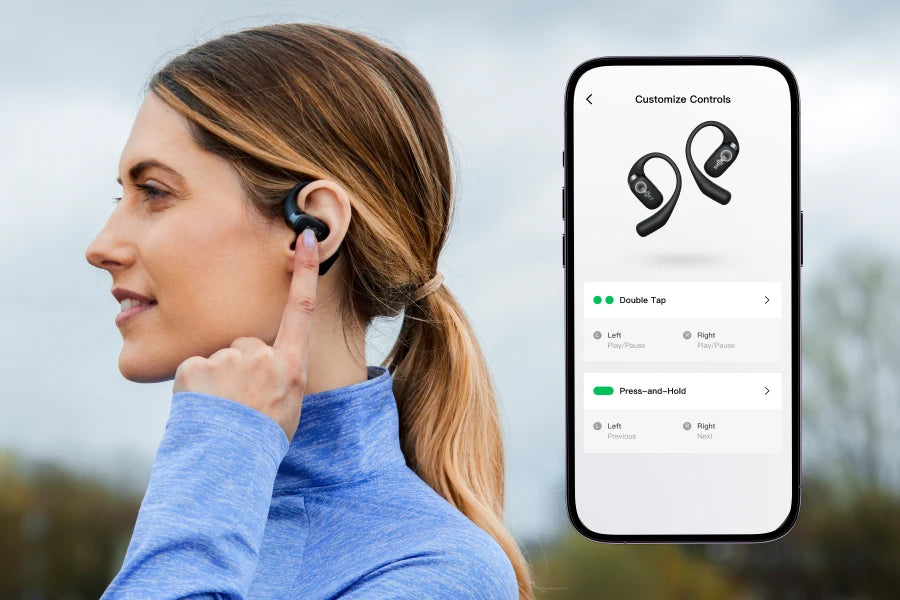
Le bouton “Press-and-Hold” de l’OpenFit est configuré par défaut pour jouer la chanson suivante/précédente. Cependant, il peut être configuré pour ajuster le volume avec l’App Shokz, vous permettant d’ajuster rapidement le volume de la musique et des appels sans sortir votre téléphone. Le bouton peut être configuré pour activer l’assistance vocale également. Il suffit d’appuyer et de maintenir le pavé tactile de l’OpenFit, et l’assistance vocale se présente.
Alors que le paramètre par défaut contrôle la lecture/pause audio, vous pouvez personnaliser le bouton “Double Tap” sur l’App Shokz selon vos préférences. Tout est sous votre contrôle !
Manuel d’utilisateur
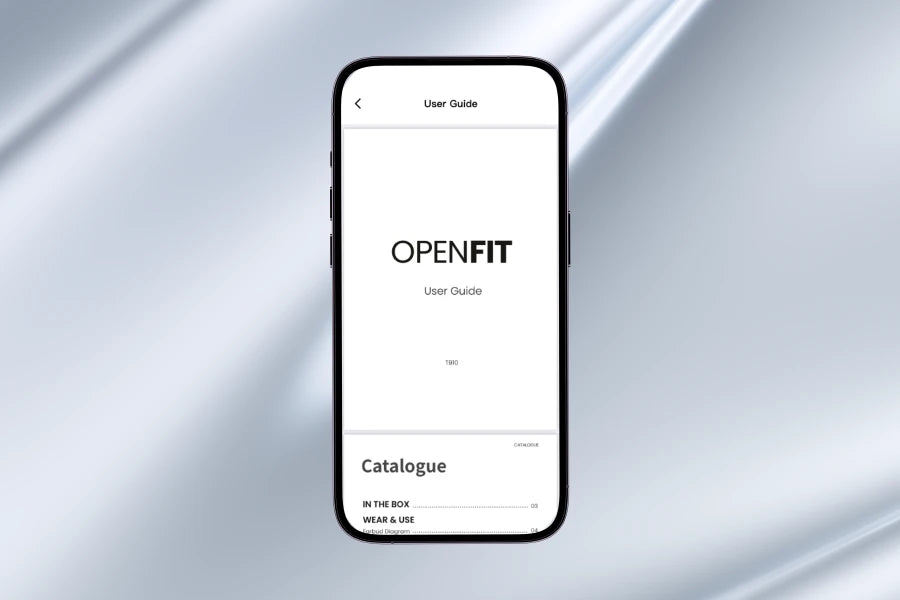
Accédez facilement au guide d’utilisateur sur l’App Shokz, incluant le contrôle tactile, le voyant LED, la source d’énergie, les fonctionnalités supplémentaires, l’entretien, le service après-vente, les informations réglementaires et juridiques.
var shokz_app_swiper1 = new Swiper(“.shokz-app-swiper1-container”, {
slidesPerView: 1,
spaceBetween: 0,
observer:true,
observeParents:true,
allowTouchMove: true,
autoHeight: true,
autoplay: {
delay: 5000,
disableOnInteraction: false,
},
loop:1,
effect : ‘fade’,
speed:400,
navigation: {
nextEl: ‘.shokz-app-swiper1-next’,
prevEl: ‘.shokz-app-swiper1-prev’,
},
breakpoints: {
}
});
shokz_app_swiper1.el.onmouseover = function(){
shokz_app_swiper1.autoplay.stop();
}
shokz_app_swiper1.el.onmouseout = function(){
shokz_app_swiper1.autoplay.start();
}
var shokz_app_swiper2 = new Swiper(“.shokz-app-swiper2-container”, {
slidesPerView: 1,
spaceBetween: 0,
observer:true,
observeParents:true,
allowTouchMove: true,
autoHeight: true,
autoplay: {
delay: 5000,
disableOnInteraction: false,
},
loop:1,
effect : ‘fade’,
speed:400,
navigation: {
nextEl: ‘.shokz-app-swiper2-next’,
prevEl: ‘.shokz-app-swiper2-prev’,
},
breakpoints: {
}
});
shokz_app_swiper2.el.onmouseover = function(){
shokz_app_swiper2.autoplay.stop();
}
shokz_app_swiper2.el.onmouseout = function(){
shokz_app_swiper2.autoplay.start();
}